
- 概要
- 導入方法
- 設定方法
- Feature Flags(機能フラグ)
- タイムライン右上に表示される設定アイコンを消す
- プロフィールアイコンをナビゲーションバーに移動させる
- ナビゲーションバーを常時表示する
- 「おすすめ」「フォロー中」のタブを常時表示する
- 「プレミアム」の設定項目を消す
- 「収益を得る」の設定項目を消す
- 「チャット」を消す
- プロフィール編集画面でユーザー名を変更できるようにする
- 一部のプロフィール情報を消す
- プロフィールページをスクロールするときに表示される「フォローする」を消す
- 「フォローする」に被さる「サブスクライブする」の表示を消す
- サブスクライブボタンを消す
- いいね欄/いいね数を表示する
- 自分をブロックしているユーザーのポストを閲覧できるようにする
- フォロワーリストのレイアウトをシンプルにする
- 金色のチェックマークを消す
- 灰色のチェックマークを消す
- 正方形のアイコンを丸くする
- プロフィールページから「パロディアカウント」の表示を消す
- ポストから「パロディアカウント」の表示を消す
- ポストのメニュー画面に「コミュニティノートを作成」を表示する
- ポストのメニュー画面から「コミュニティノートをリクエスト」を消す
- ポストのメニュー画面に「ブックマークに追加」を表示する
- ポストにブックマークボタンを表示する
- 「このポストに興味がない」を簡単に押せるようにする
- 共有メニューの表示をシンプルにする
- 「ツイートアクティビティを表示」を消す
- ポスト内の単語を選択してミュートワードに追加できるようにする
- 動画プレイヤーをスワイプで閉じないようにする
- 検索時に画像と動画を分けて表示する
- 高度な検索フィルターを使用する
- 通知欄の「認証済み」タブを消す
- ポスト作成画面で選択したメディアの数を表示する
- プロフィールページから「xAI」のアイコンを消す
- ポストから「xAI」のアイコンを消す
- タイムラインから「xAI」のアイコンを消す
- Grokの会話生成機能をすべて非表示にする
- 設定に統合されたFeature Flags
- その他
概要
Xアプリを改造して広告を表示させないようにします。
アプリ下部の「Grok」タブやプロフィール欄の「ハイライト」タブなど、自分にとって不要だと思う機能を非表示にすることもできます。見た目をTwitterにすることも可能です。
導入方法
アプリにパッチを適用するアプリ「Morphe Manager(Morphe)」を使い、pikoパッチをXアプリに適用するという手順です。順番に解説します。
すでにXアプリをインストールしている場合、先にそのアプリをアンインストールしておいてください。
ReVanced Managerでパッチを適用したアプリを使用している人は、アンインストールの前に設定をエクスポートしておくことをおすすめします。
・Piko Settings→機能フラグ→機能フラグをエクスポート
・Piko Settings→バックアップと復元→Piko設定をエクスポート
Morphe
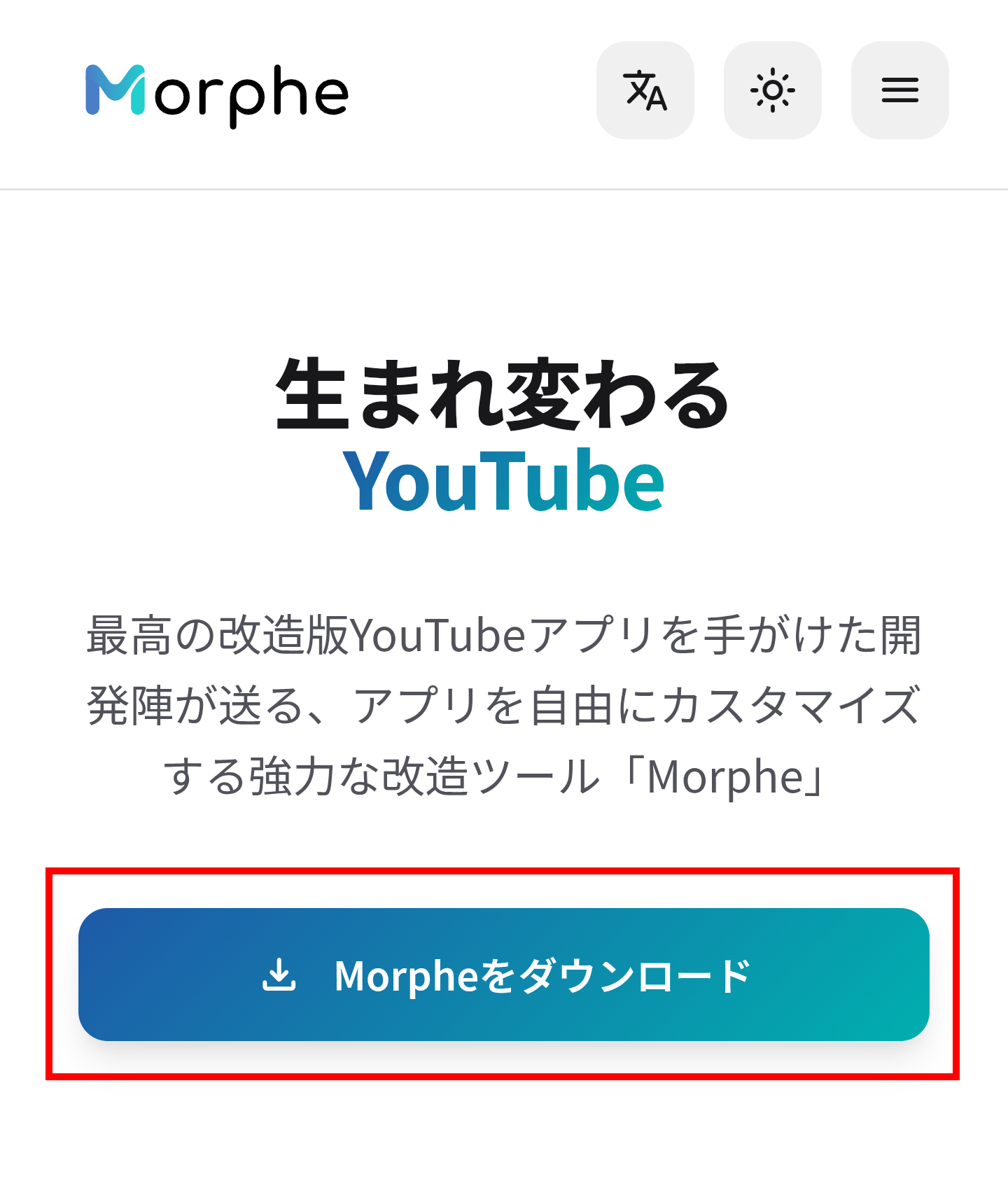
以下のサイトにアクセスし、「Morpheをダウンロード」をタップします。

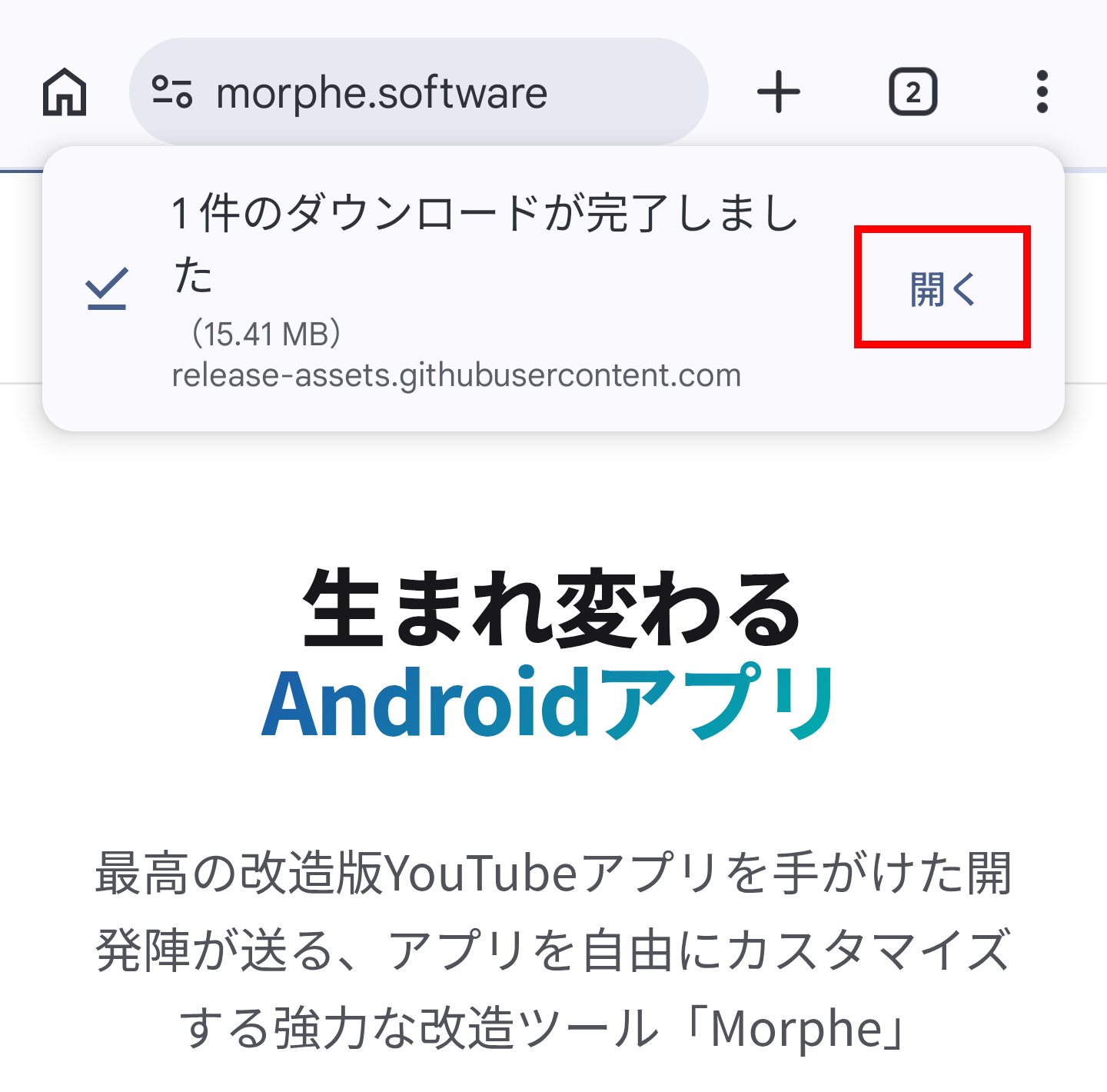
ダウンロード完了後に通知が表示されたら「開く」をタップします。
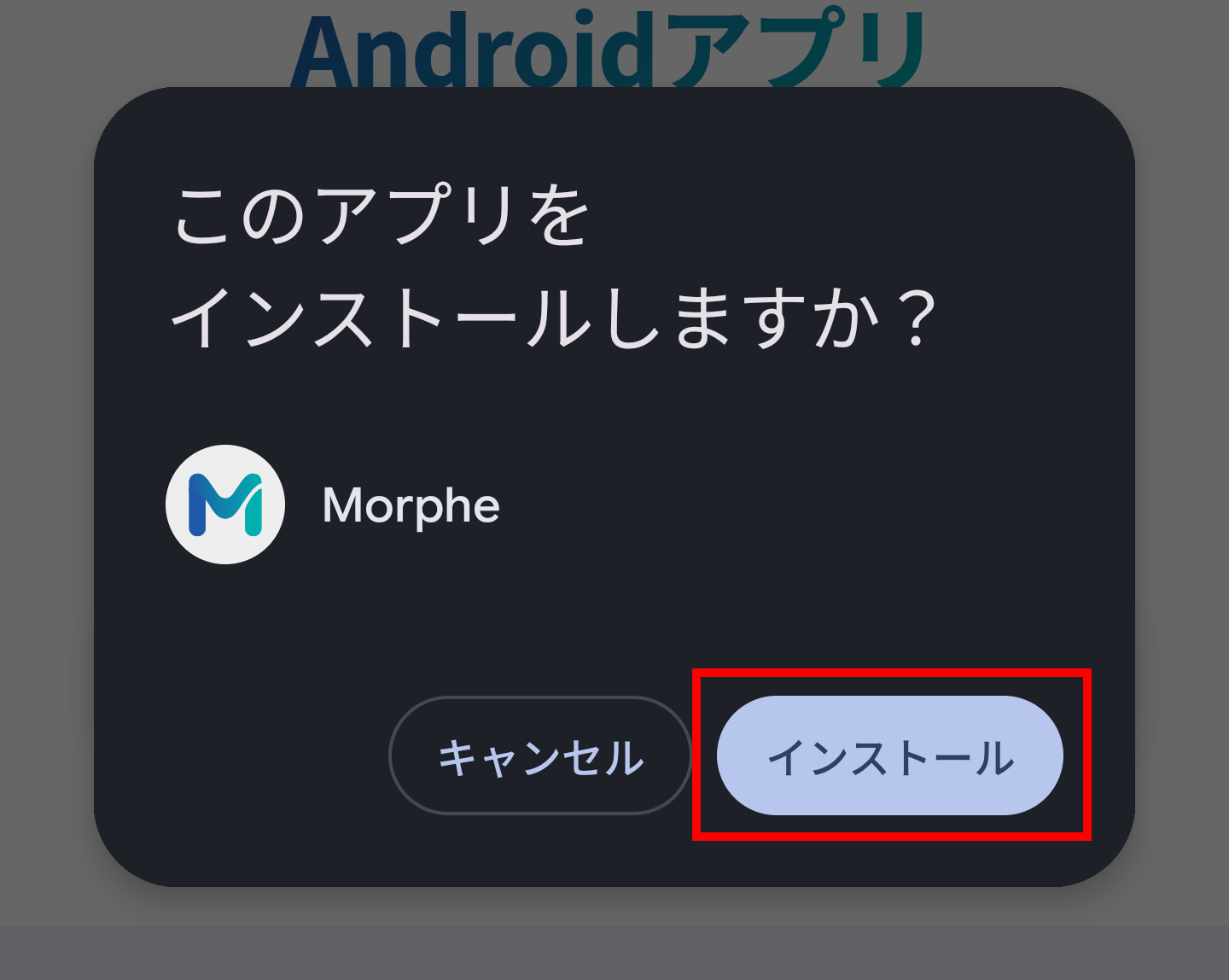
「インストール」をタップしてインストールを完了させます。
次にMorpheをインストールしたスマートフォンで以下のリンクをタップします。このリンクはpikoパッチをMorpheのソースとして追加するものです。
https://morphe.software/add-source?github=crimera/piko
「Morpheで開く」をタップします。
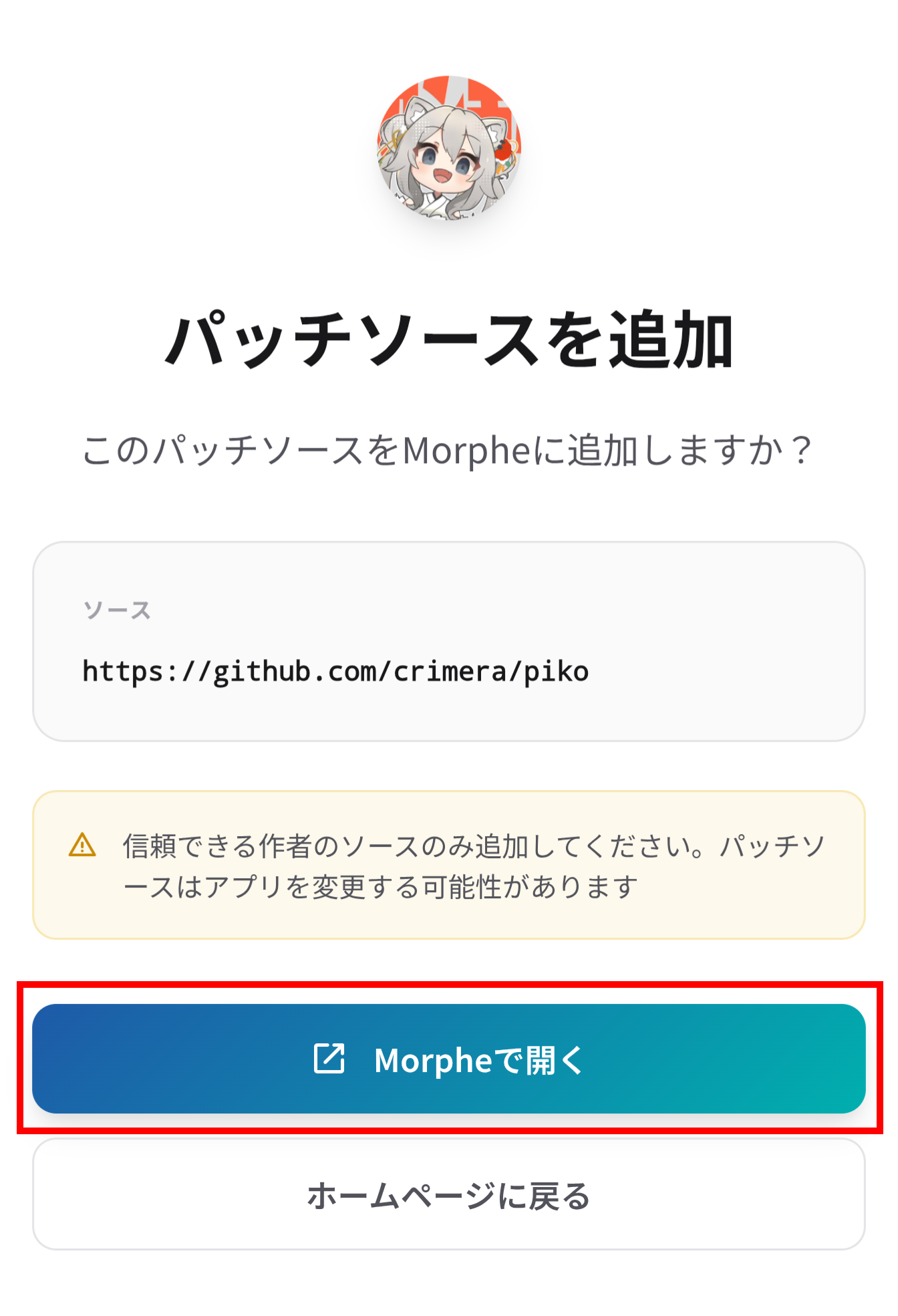
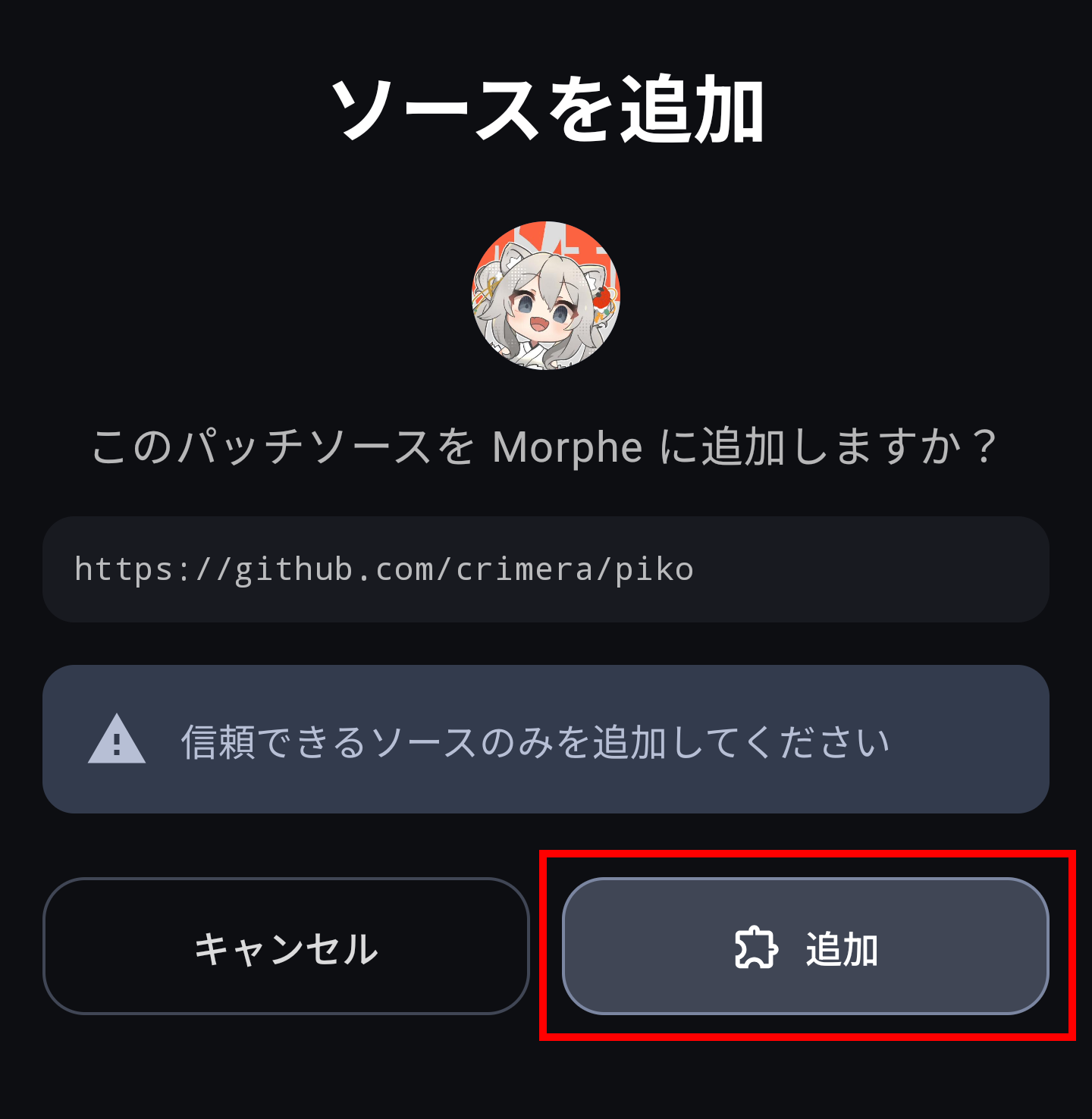
Morpheで以下の画面が表示されるので「追加」をタップします。
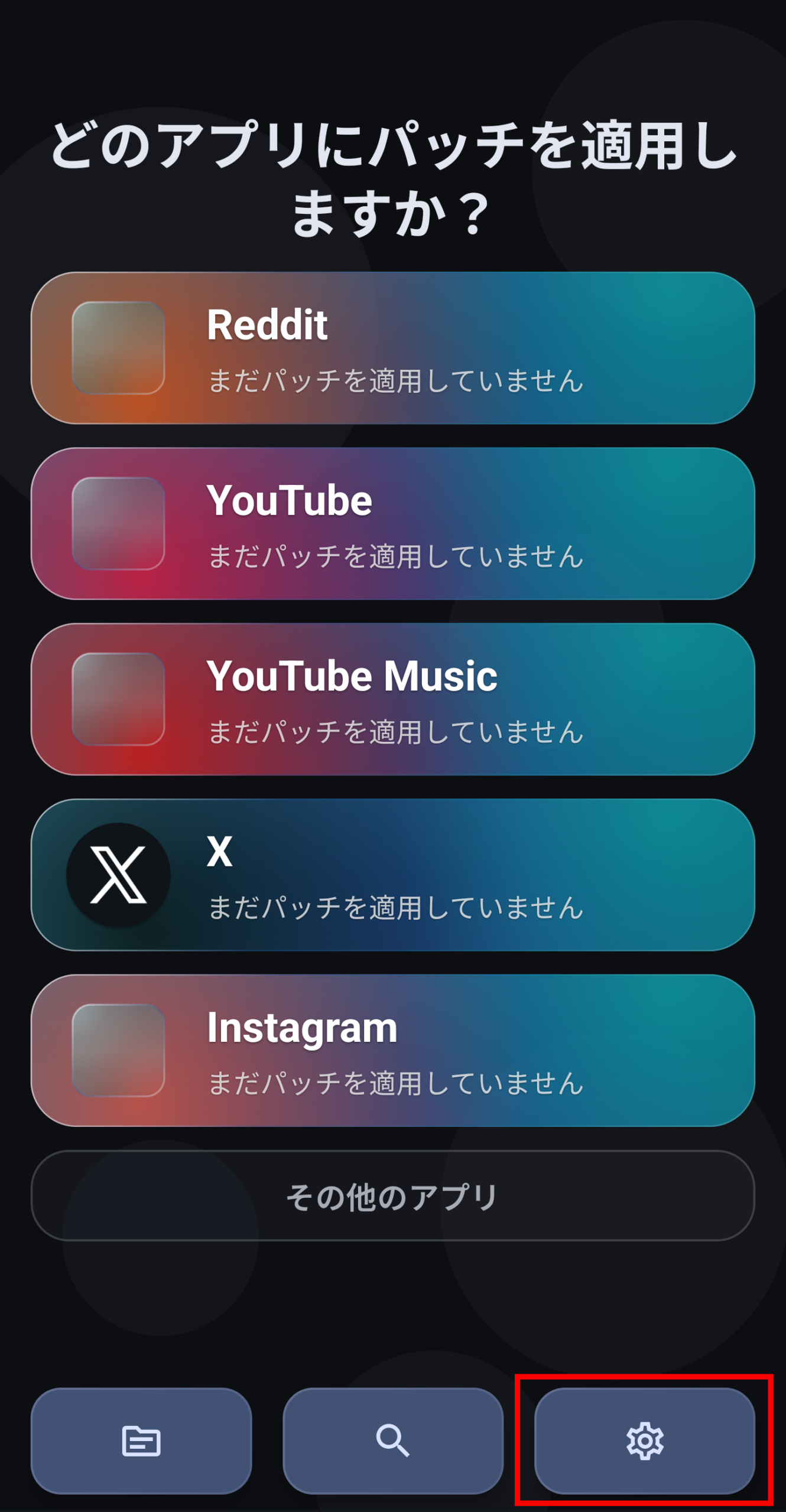
設定アイコンをタップします。
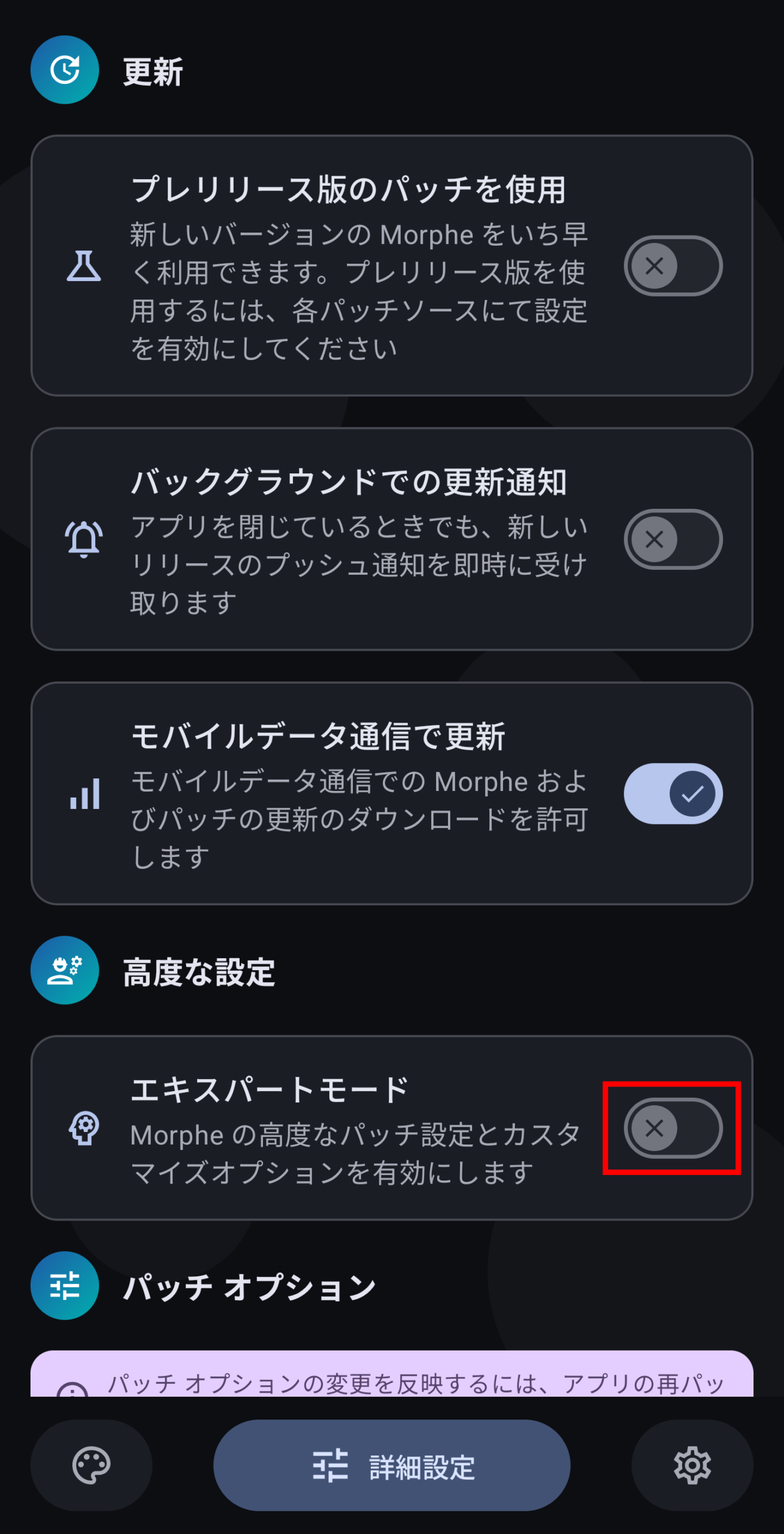
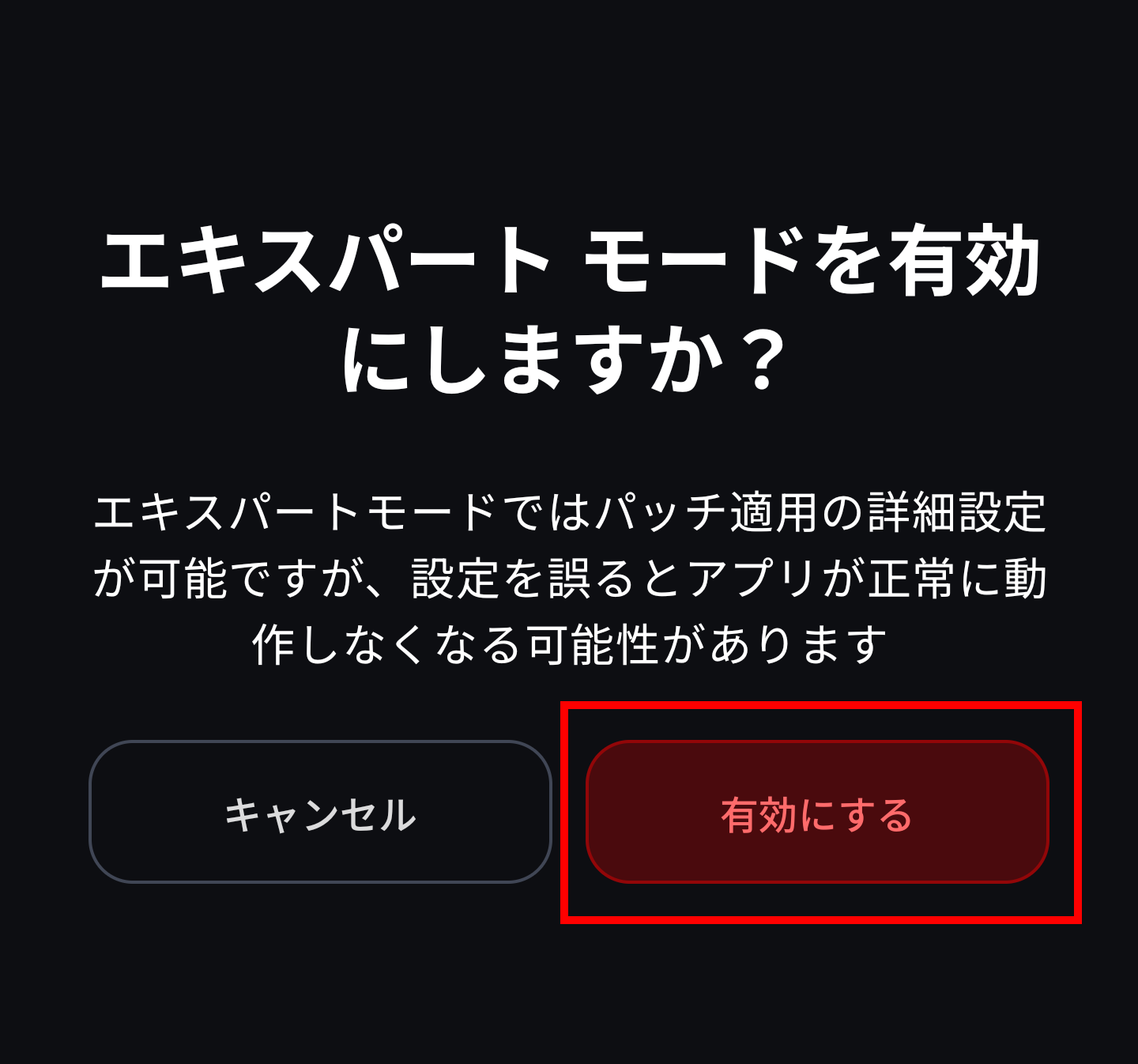
「エキスパートモード」のトグルスイッチをオンにします。
「有効にする」をタップします。
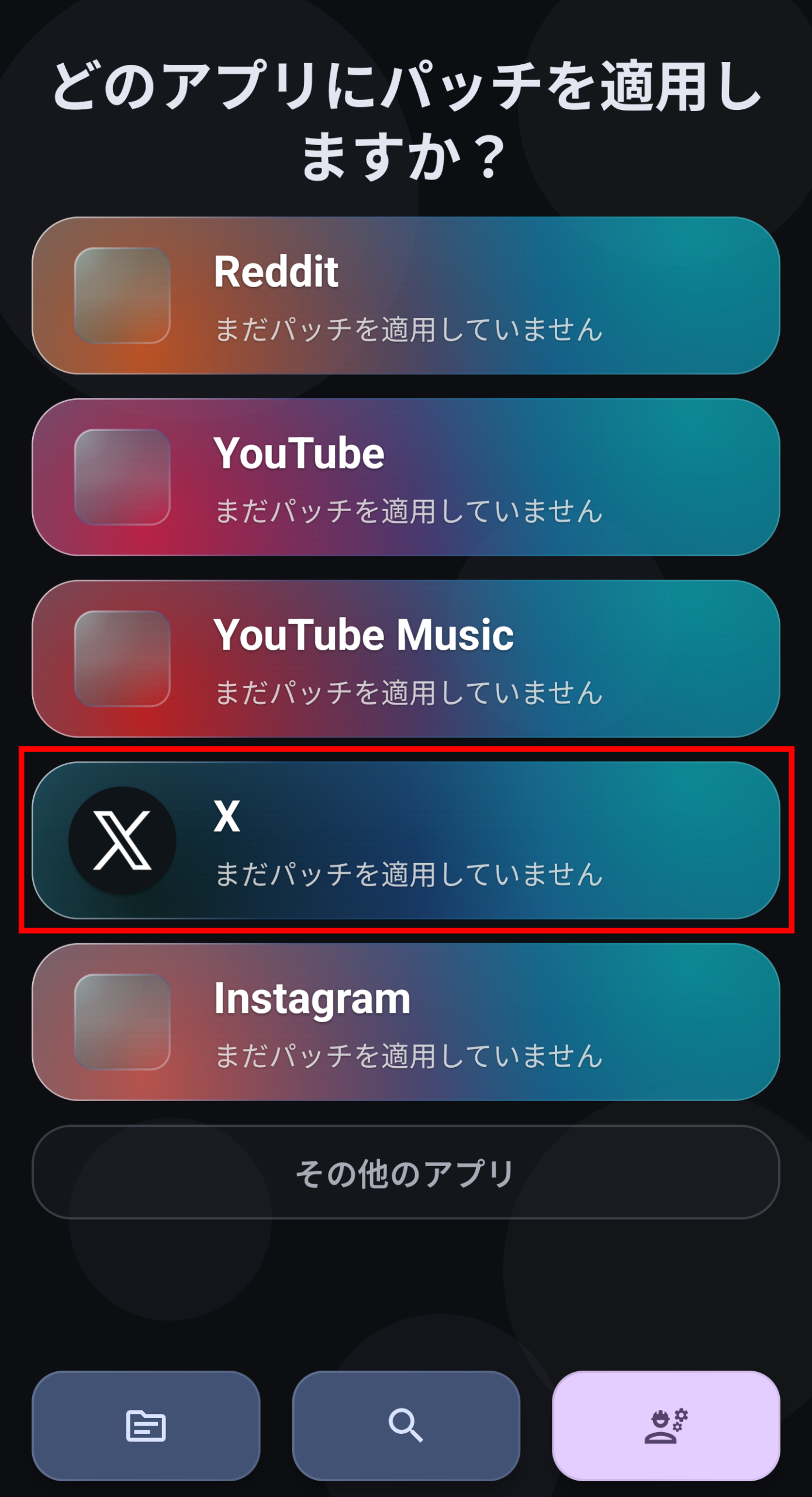
最初の画面で「X」をタップします。
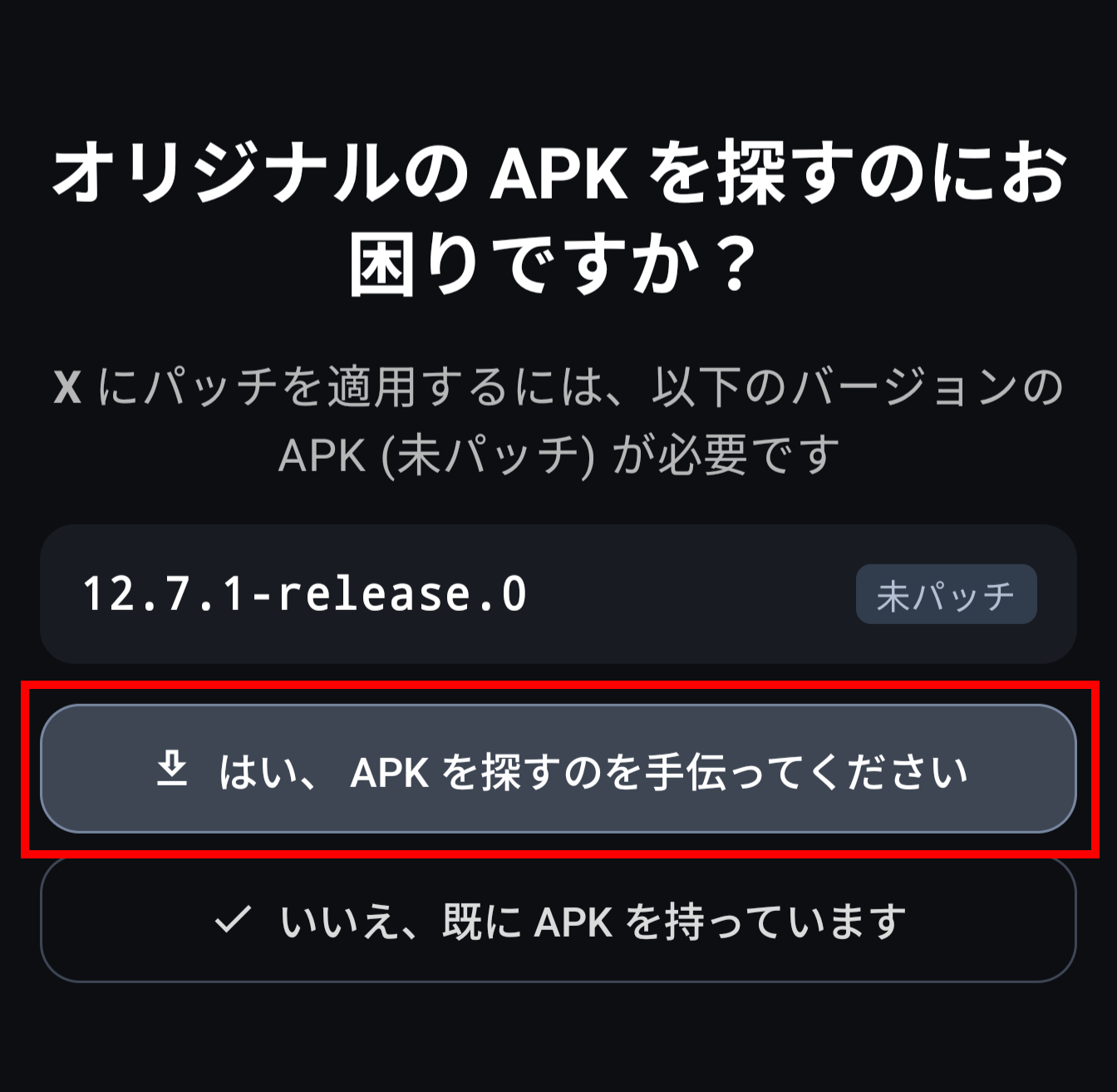
「はい、APKを探すのを手伝ってください」をタップします。
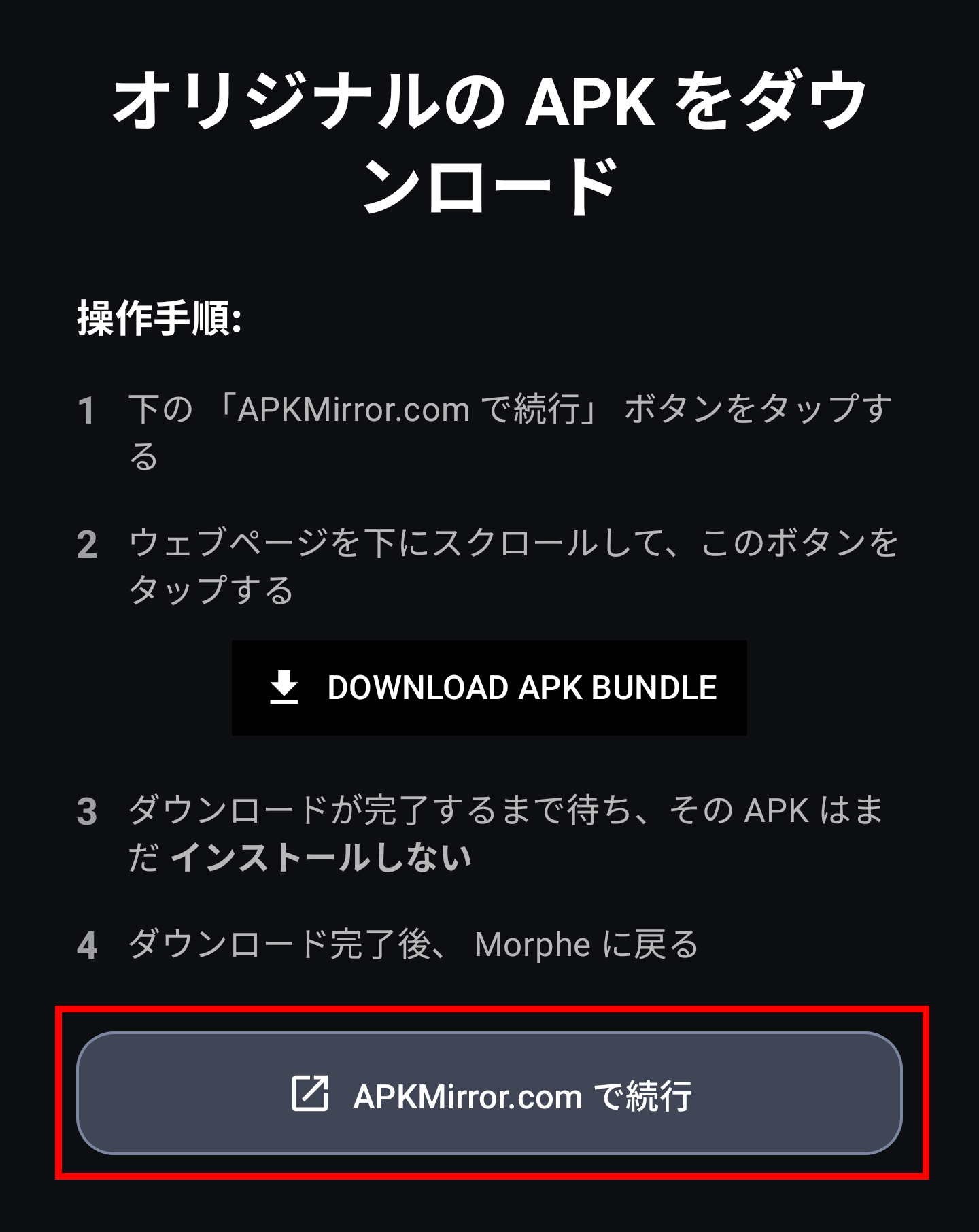
「APKMirror.comで続行」をタップします。
APKMirror.comにアクセスするので、画面をスクロールして「DOWNLOAD APK」と書かれた部分をタップし、ファイルをダウンロードします。
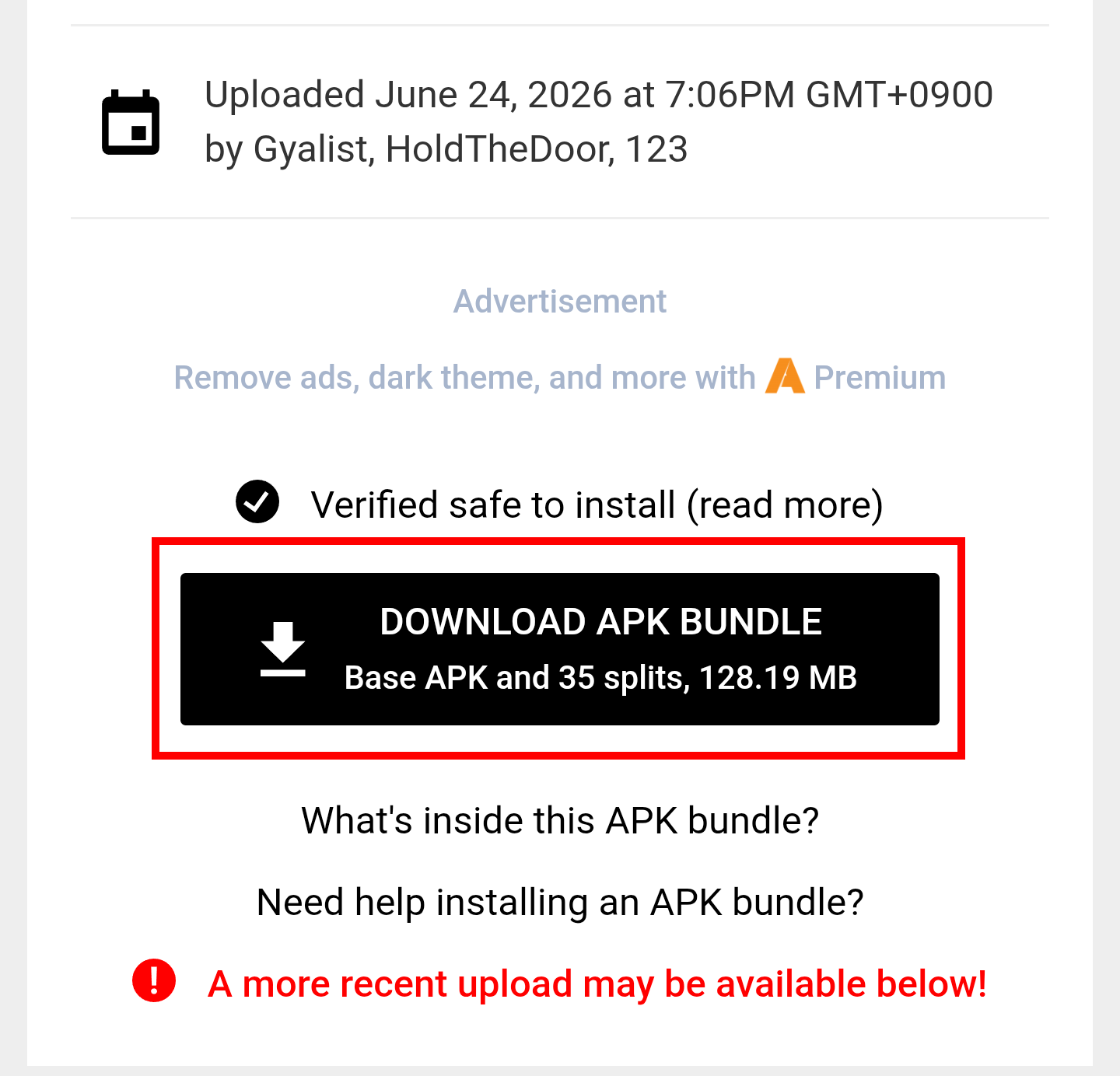
APKMirror.comではなくuptodown.comなど別のサイトが開く可能性もあります。その場合でも問題ありませんので、同様にダウンロードを行ってください。稀にGoogle検索が開く場合がありますが、その場合は適切なサイトにアクセスしてダウンロードを行うか、1つ前のステップで別のバージョンにチェックを入れてやり直してください。
ファイルのダウンロードが終わったらMorpheに戻り、「APKファイルを開く」をタップします。
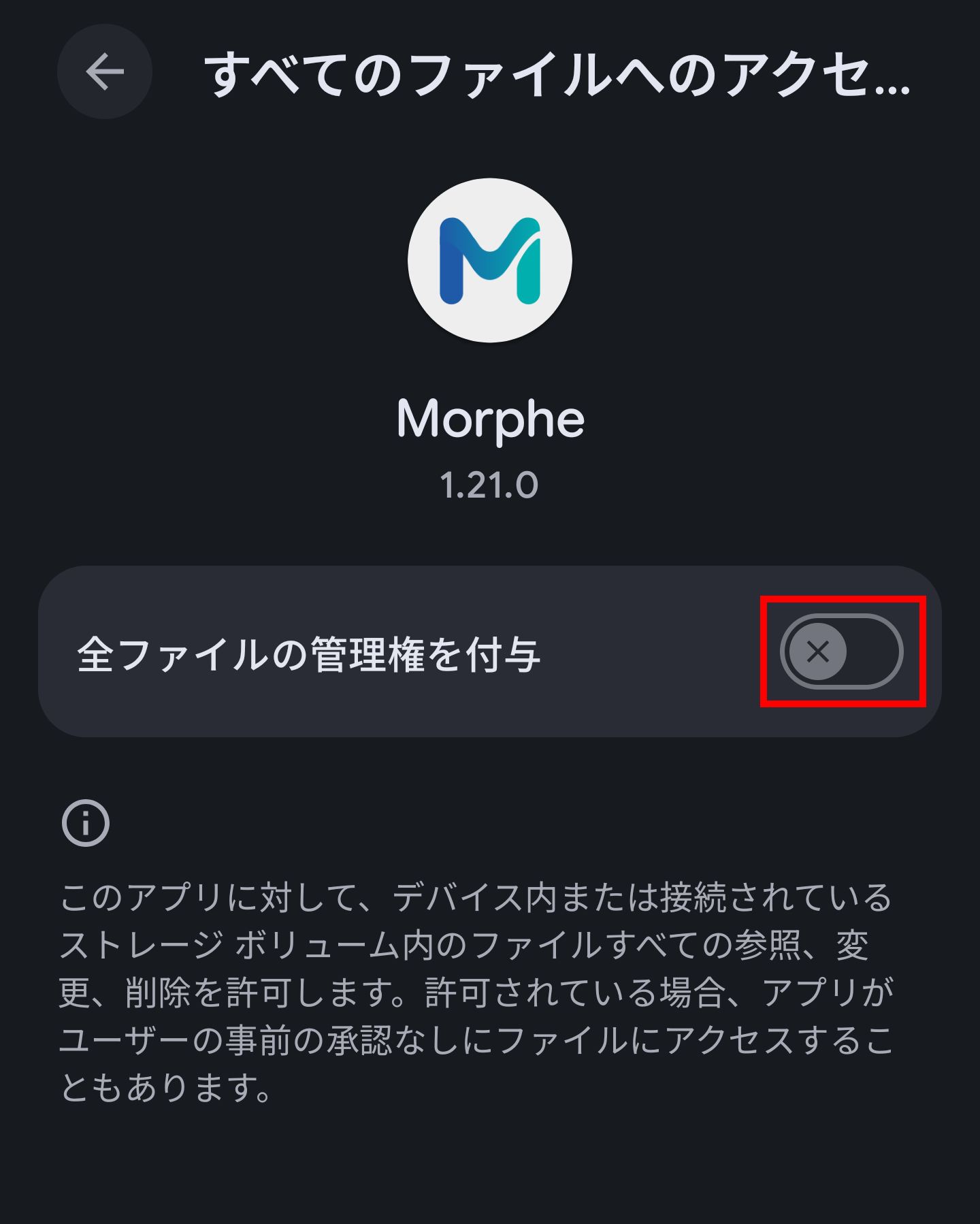
ファイルの管理権を付与します。
先ほどダウンロードしたファイルをタップします。
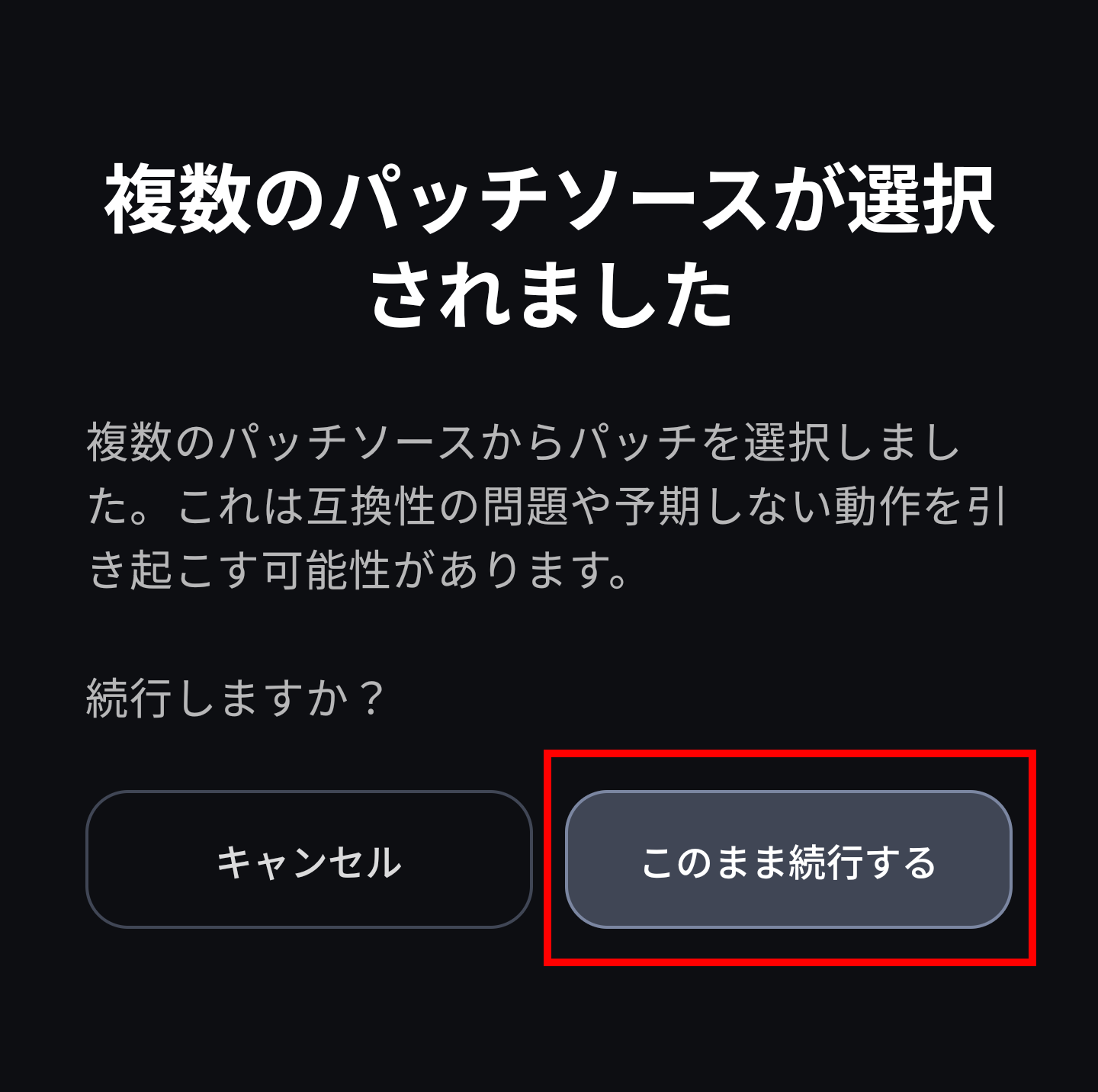
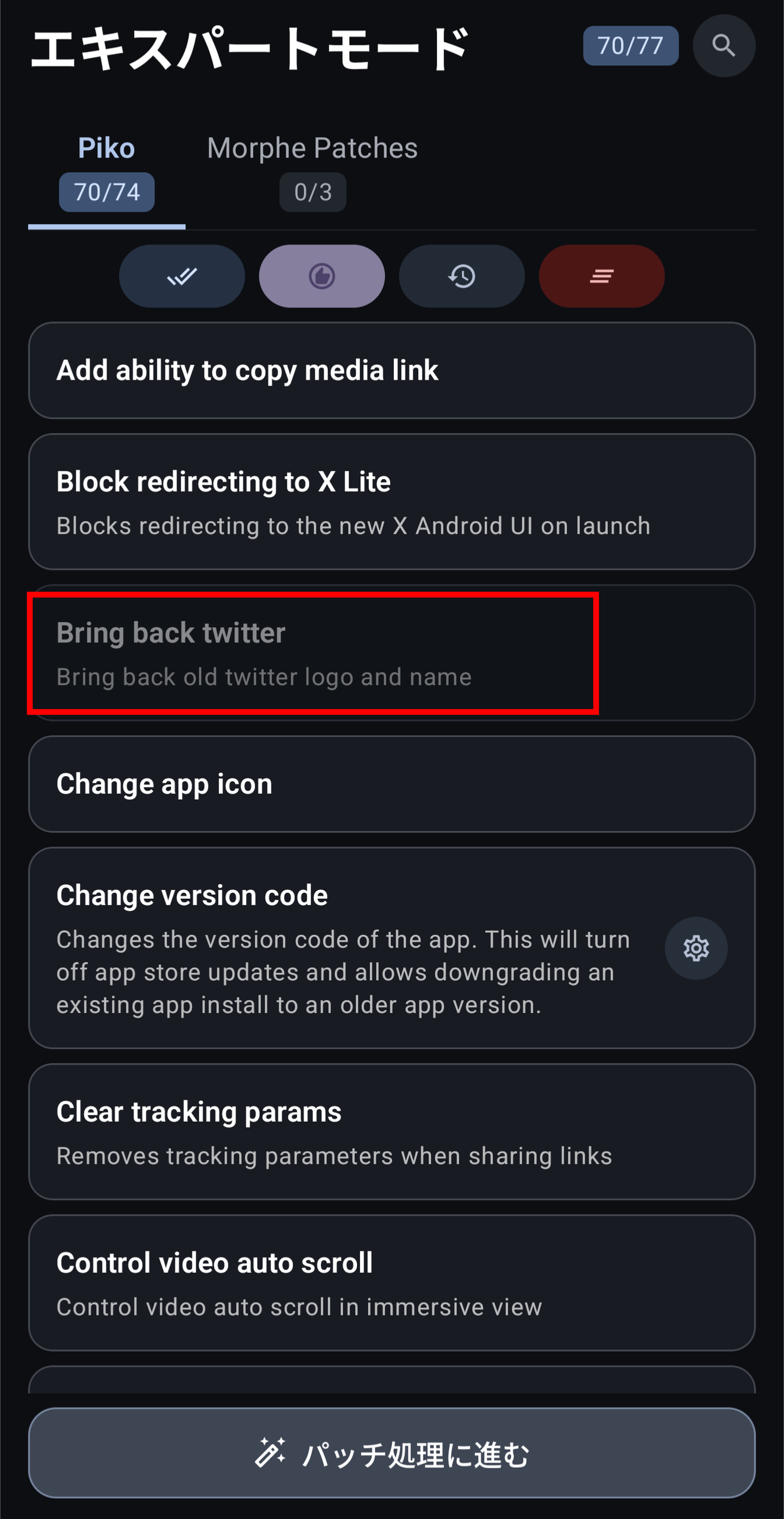
先の過程でエキスパートモードをオンにしている場合、以下の画面が表示されます。ここで灰色になっている「Bring back twitter」をタップして選択し、「パッチ処理に進む」をタップします。
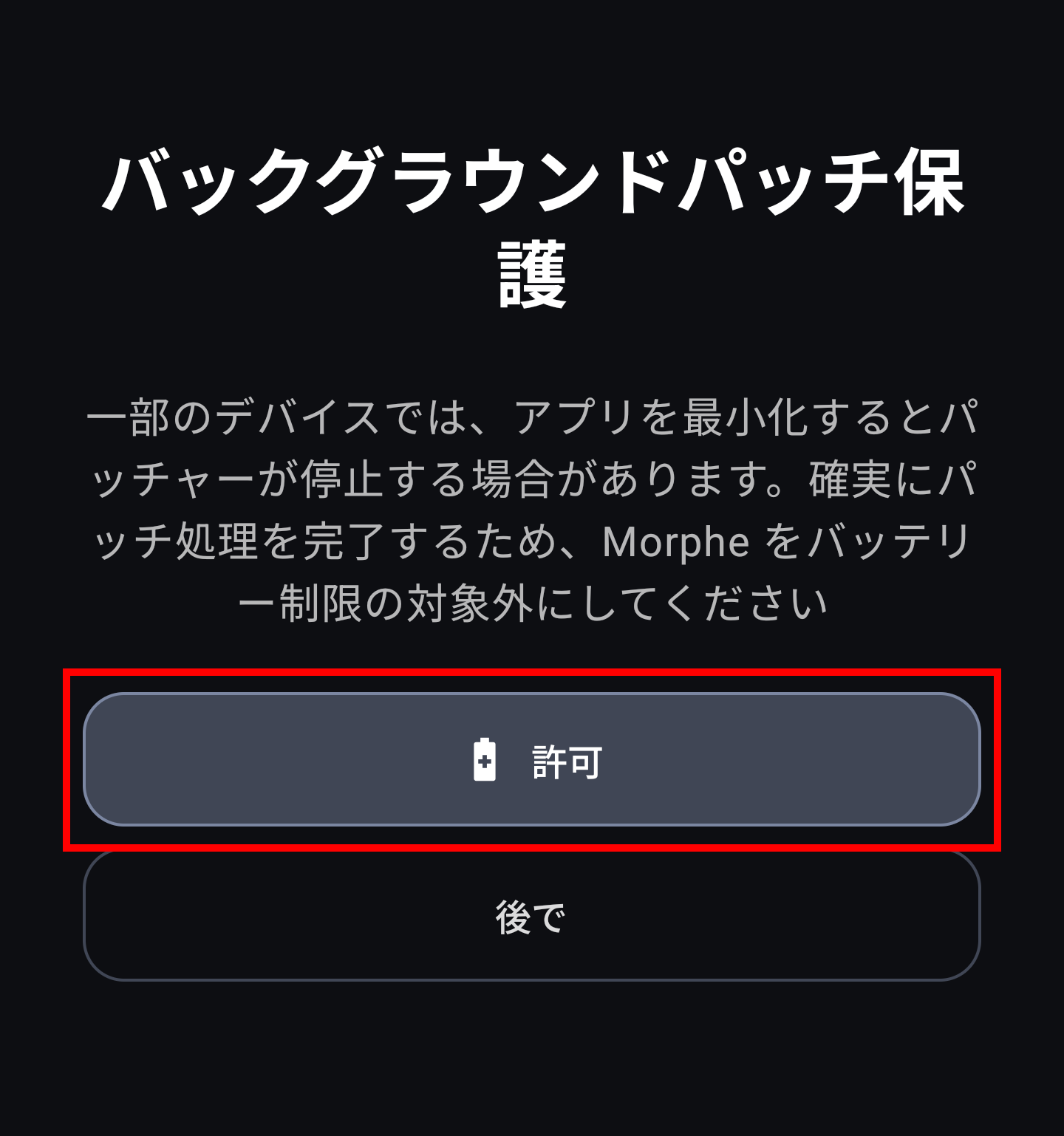
以下の画面が表示されたら「許可」をタップします。
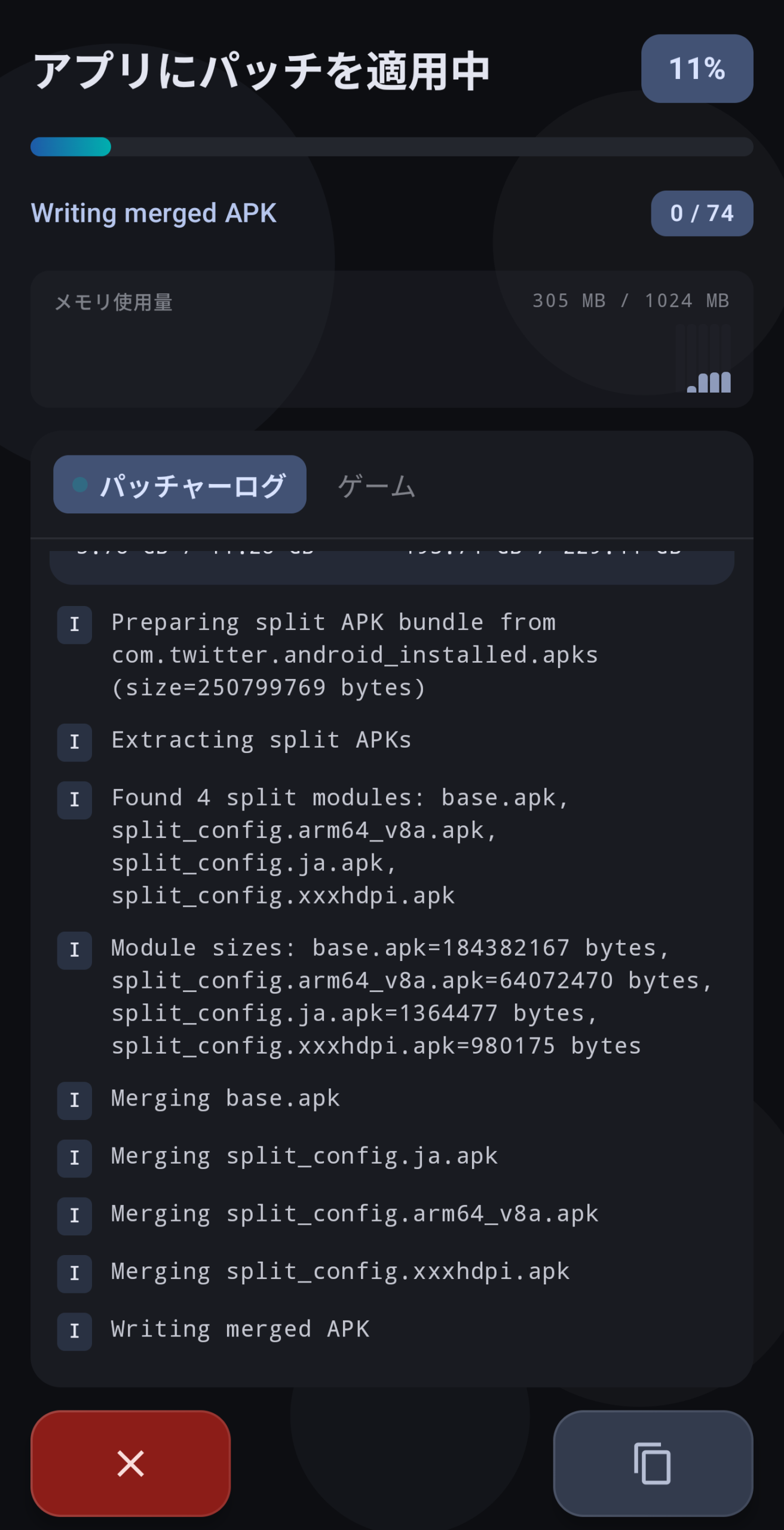
パッチ適用が始まるのでしばらく待ちます。
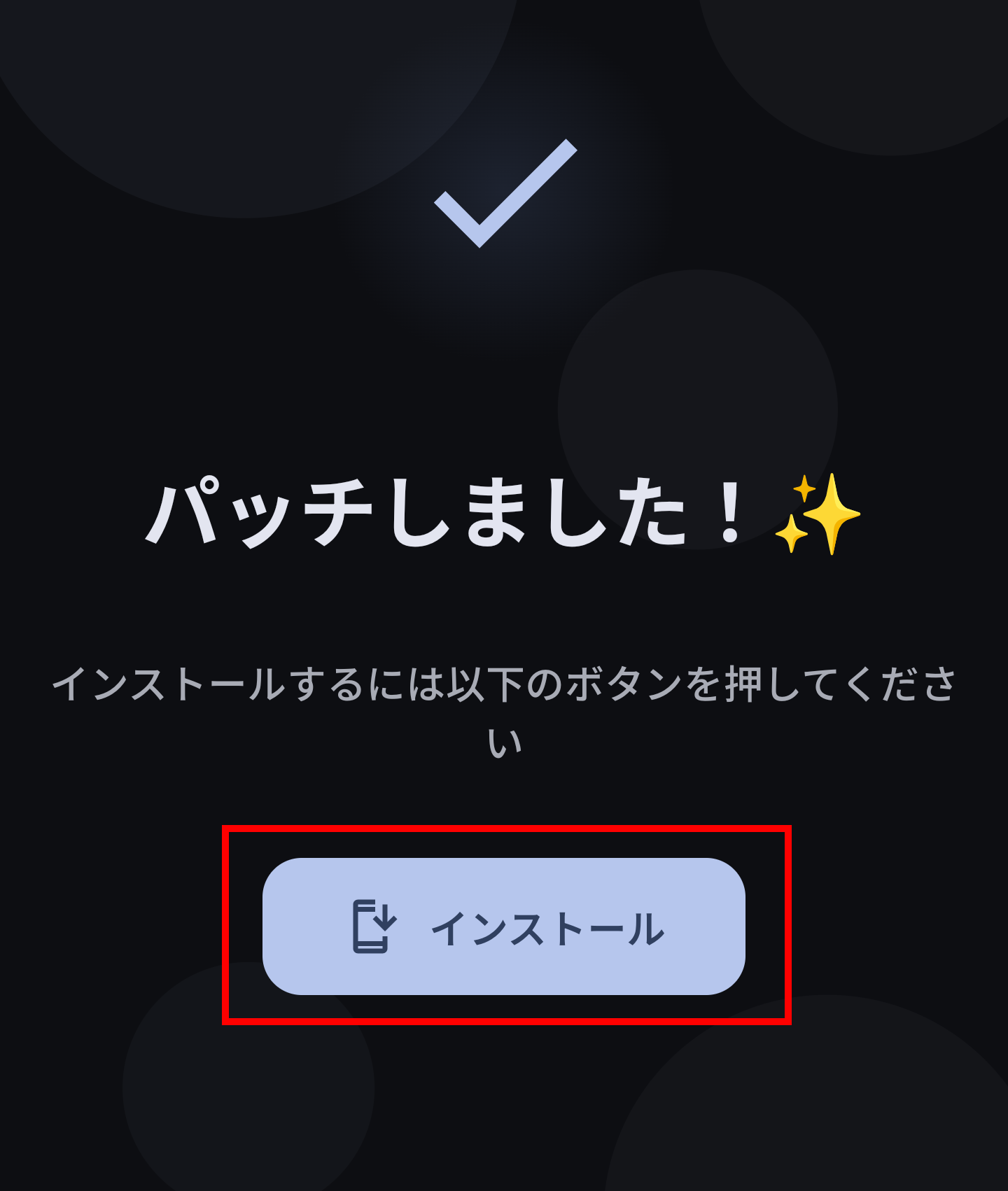
「パッチしました!」と表示されたら「インストール」をタップします。
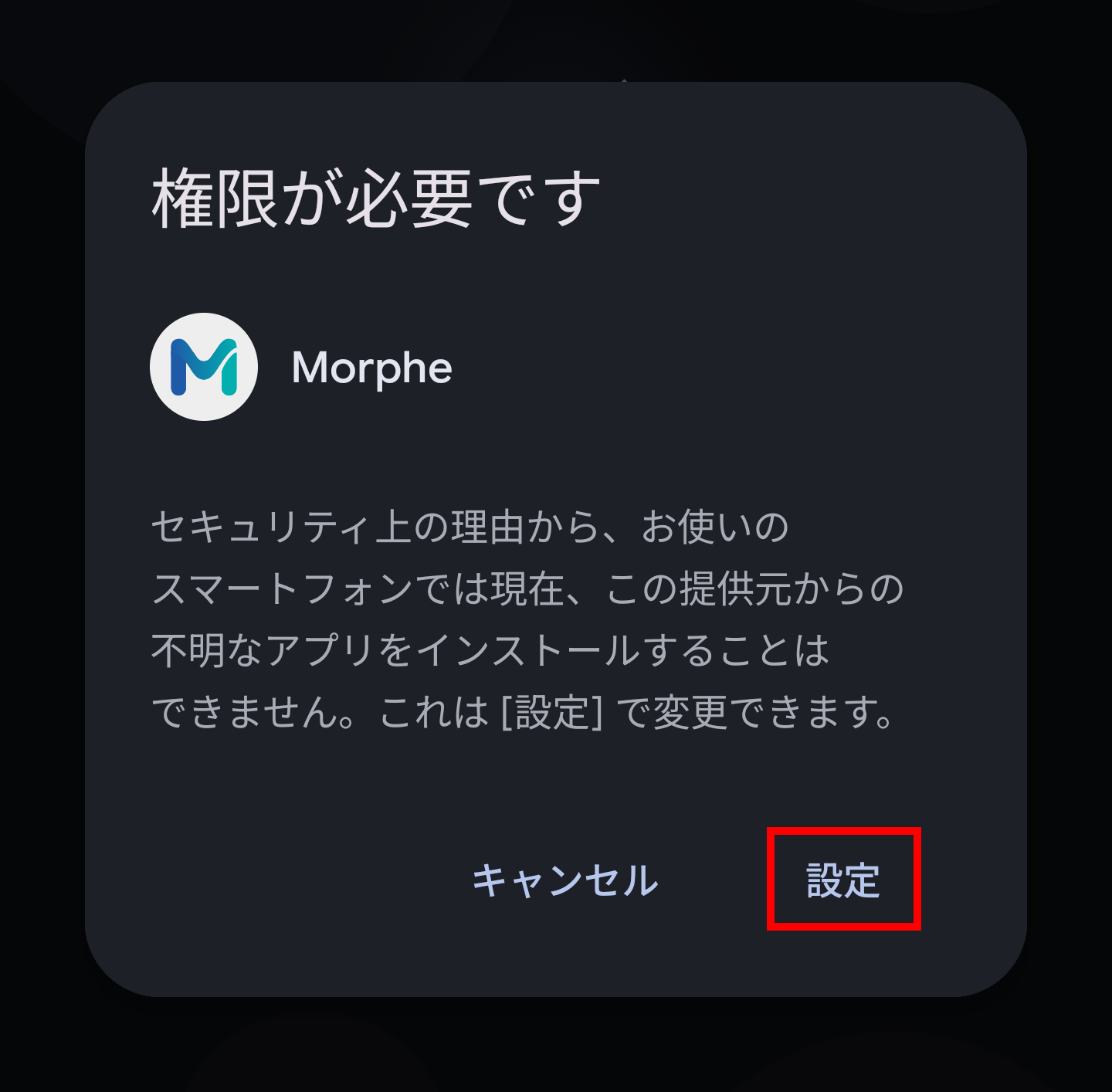
権限の変更が必要なため、「設定」をタップします。
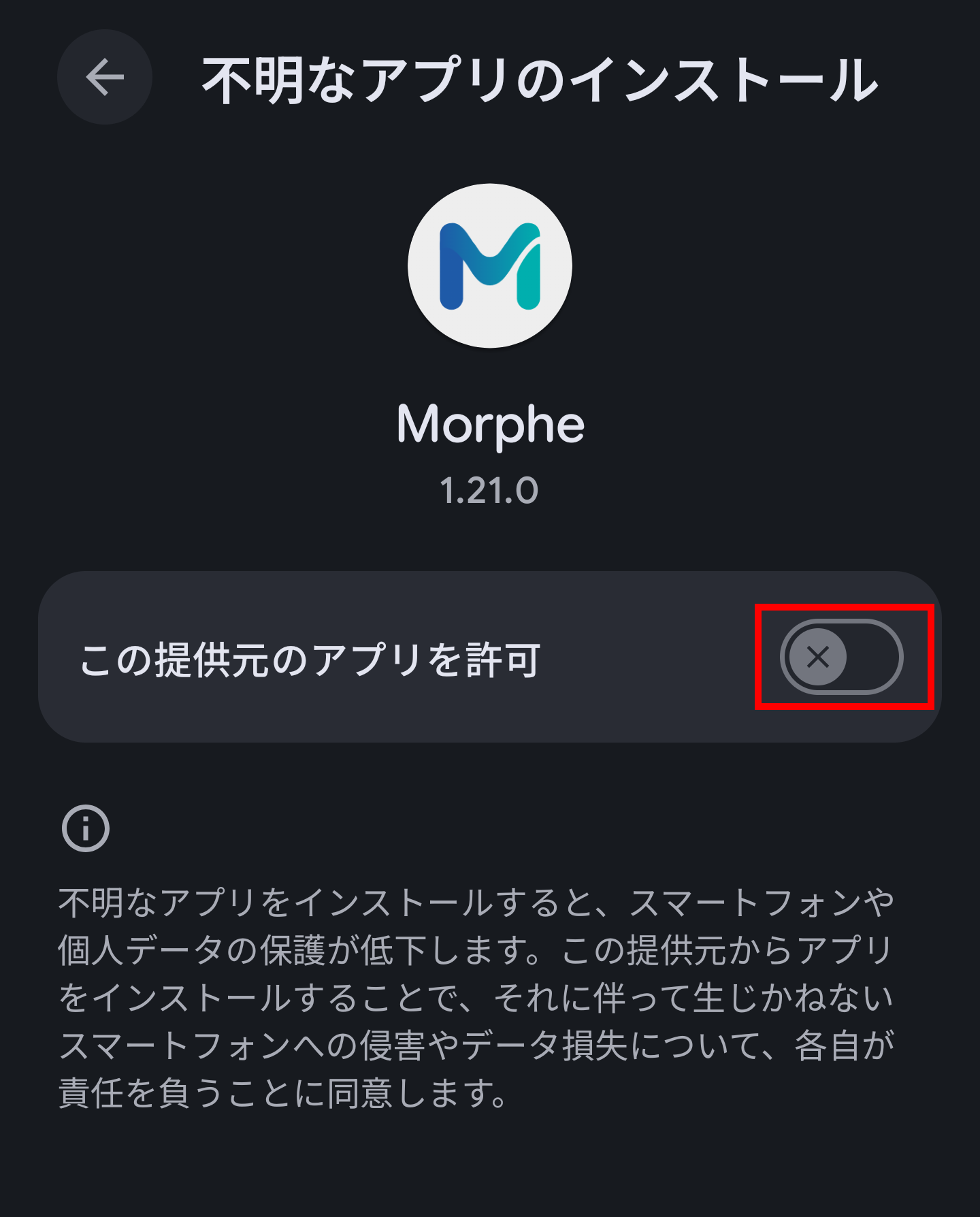
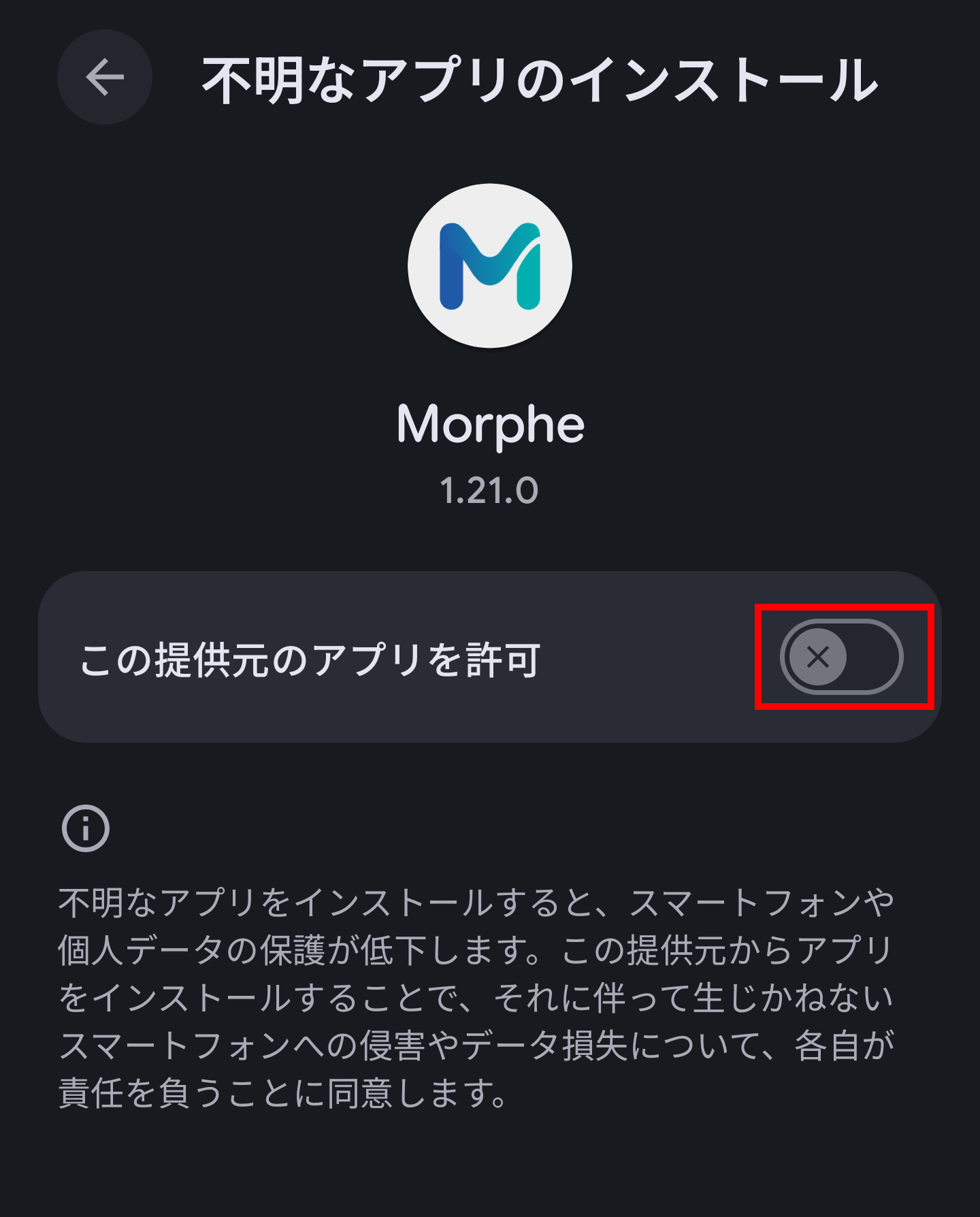
「この提供元のアプリを許可」のトグルスイッチをタップしてオンにします。
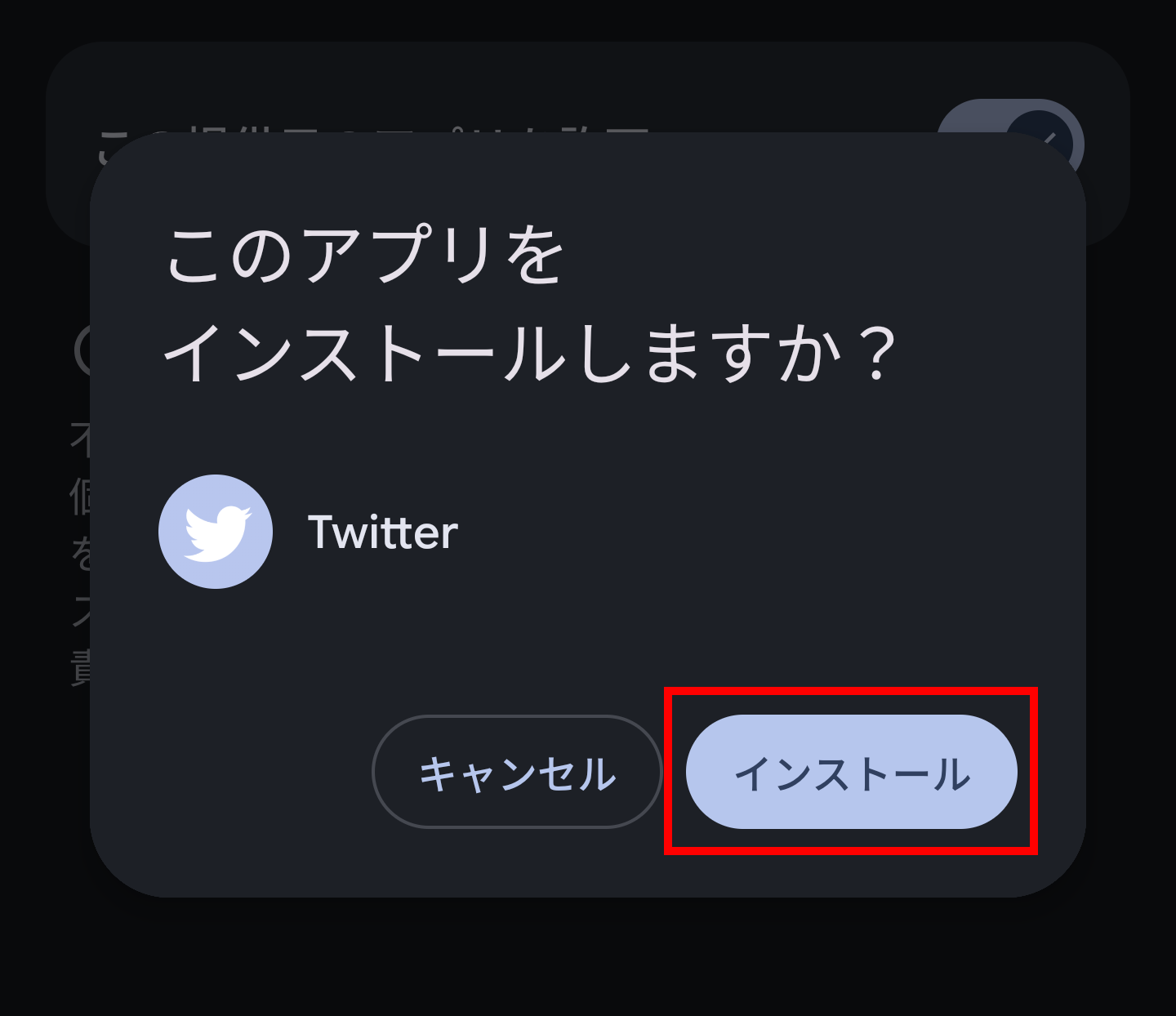
続いて表示される「インストール」をタップします。これで導入は完了です。
設定方法
Xアプリの「設定とプライバシー」の項目内に、「Piko設定」という項目が追加されています。ここから広告を消す設定やおすすめタブを消す設定などを変更できます。
以下とほぼ同じ内容ですので、こちらも参考にしてください。

Feature Flags(機能フラグ)
特定の文字列を入力することで隠された機能を利用できるようにするものです。過去に掲載した内容を転記しつつ、新しいものがあれば追記していきます。
Piko設定>機能フラグ>機能フラグを追加>+ボタン>文字列入力>トグルスイッチのオンオフ確認>再起動
の流れで設定できます。
タイムライン右上に表示される設定アイコンを消す
hometimeline_pinned_tabs_settings_enabled
トグルスイッチ:オフ
プロフィールアイコンをナビゲーションバーに移動させる
android_global_navigation_dash_entry_in_bottom_nav
トグルスイッチ:オン
ナビゲーションバーを常時表示する
android_main_immersive_bottom_tabs_hide_on_scroll
トグルスイッチ:オフ
「おすすめ」「フォロー中」のタブを常時表示する
android_main_immersive_home_tabs_hide_on_scroll
トグルスイッチ:オフ
「プレミアム」の設定項目を消す
subscriptions_enabled
トグルスイッチ:オフ
「収益を得る」の設定項目を消す
creator_monetization_dashboard_enabled
トグルスイッチ:オフ
「チャット」を消す
x_chat_android_enabled
トグルスイッチ:オフ
プロフィール編集画面でユーザー名を変更できるようにする
edit_profile_username_enabled
トグルスイッチ:オン
一部のプロフィール情報を消す
profile_foundations_header_fields_hidden
トグルスイッチ:オン
プロフィールページをスクロールするときに表示される「フォローする」を消す
profile_persistent_follow_button_enabled
トグルスイッチ:オフ
「フォローする」に被さる「サブスクライブする」の表示を消す
creator_subscriptions_subscribe_button_tweet_detail_enabled
トグルスイッチ:オフ
サブスクライブボタンを消す
super_follow_android_web_subscription_enabled
トグルスイッチ:オフ
いいね欄/いいね数を表示する
xprofile_private_likes
トグルスイッチ:オフ
いいね欄を表示していいね数を確認できるようにします。いいね数の増減は正しくリアルタイムで反映されるので、アカウントがアクティブかどうかを確かめるのに使える…かも。
自分をブロックしているユーザーのポストを閲覧できるようにする
xprofile_blocked_by_view_enabled
トグルスイッチ:オン
いいねやリポスト、共有等はできません。
フォロワーリストのレイアウトをシンプルにする
android_follower_timelines_stack_enabled
トグルスイッチ:オフ
金色のチェックマークを消す
blue_business_consumption_ui_enabled
トグルスイッチ:オフ
金色のチェックマークが青色のチェックマークに変わります。青色のチェックマークを消す方法は見つかりませんでした。
灰色のチェックマークを消す
blue_business_grey_checkmark_enabled
トグルスイッチ:オフ
正方形のアイコンを丸くする
blue_business_profile_image_shape_enabled
blue_business_square_avatar_consumption_ui_enabled
トグルスイッチ:オフ
プロフィールページから「パロディアカウント」の表示を消す
profile_label_improvements_pcf_label_in_profile_enabled
トグルスイッチ:オフ
ポストから「パロディアカウント」の表示を消す
profile_label_improvements_pcf_label_in_post_enabled
トグルスイッチ:オフ
ポストのメニュー画面に「コミュニティノートを作成」を表示する
birdwatch_contribution_enabled
トグルスイッチ:オン
ポストのメニュー画面から「コミュニティノートをリクエスト」を消す
birdwatch_note_request_mobile_enabled
トグルスイッチ:オフ
ポストのメニュー画面に「ブックマークに追加」を表示する
add_bookmark_from_caret_enabled
トグルスイッチ:オン
ポストにブックマークボタンを表示する
bookmarks_in_timelines_enabled
トグルスイッチ:オン
「Piko Settings」「カスタマイズ」「インラインバーから非表示にする項目」で「ブックマーク」のチェックを外さないと表示されません。
「このポストに興味がない」を簡単に押せるようにする
home_timeline_feedback_immediate_dismiss_enabled
トグルスイッチ:オン
おすすめタイムラインのポストに表示されるメニューアイコンを「興味がない」ボタンに変えます。ボタンを押すとポストが非表示になります。
共有メニューの表示をシンプルにする
dm_share_sheet_quick_share_enabled
トグルスイッチ:オフ
「ツイートアクティビティを表示」を消す
tweet_analytics_enabled
トグルスイッチ:オフ
ポスト内の単語を選択してミュートワードに追加できるようにする
android_tweet_detail_text_mute_enabled
トグルスイッチ:オン
ポストを一度タップしてから文字を選択すると、「ミュート」という項目が現れるようになります。これをタップすると、選択した文字をミュートする設定画面が開きます。
動画プレイヤーをスワイプで閉じないようにする
android_immersive_media_player_swipe_to_dismiss_enabled
トグルスイッチ:オフ
通常、動画プレーヤーを開いている状態で上端あるいは横方向からスワイプすると、動画プレーヤーは閉じてしまいます。このスイッチをオフにすると閉じなくなります。
検索時に画像と動画を分けて表示する
search_features_media_tab_enabled
トグルスイッチ:オフ
高度な検索フィルターを使用する
search_features_advanced_search_enabled
トグルスイッチ:オン
通知欄の「認証済み」タブを消す
android_ntab_verified_tab_enabled
トグルスイッチ:オフ
ポスト作成画面で選択したメディアの数を表示する
composer_media_select_count_enabled
トグルスイッチ:オン
画像選択時にチェックマークではなく選択した画像の枚数を示す数字が表示されるようになります。
プロフィールページから「xAI」のアイコンを消す
grok_android_profile_summary_enabled
トグルスイッチ:オフ
ポストから「xAI」のアイコンを消す
grok_android_analyze_post_detail_enabled
トグルスイッチ:オフ
タイムラインから「xAI」のアイコンを消す
grok_android_analyze_timeline_enebled
トグルスイッチ:オフ
Grokの会話生成機能をすべて非表示にする
grok_android_analyze_followup_post_detail_enabled
grok_android_analyze_followup_fetch_enabled
grok_android_analyze_followup_timeline_enabled
grok_share_attachment_enabled
grok_inline_sharecard_ask_grok_enabled
トグルスイッチ:オフ
設定に統合されたFeature Flags
| ナビゲーションバーに表示されるコミュニティボタンを消す | c9s_enabled | トグルスイッチ:オフ | before after |
| 「Grok」を消す | subscriptions_inapp_grok | トグルスイッチ:オフ | before after |
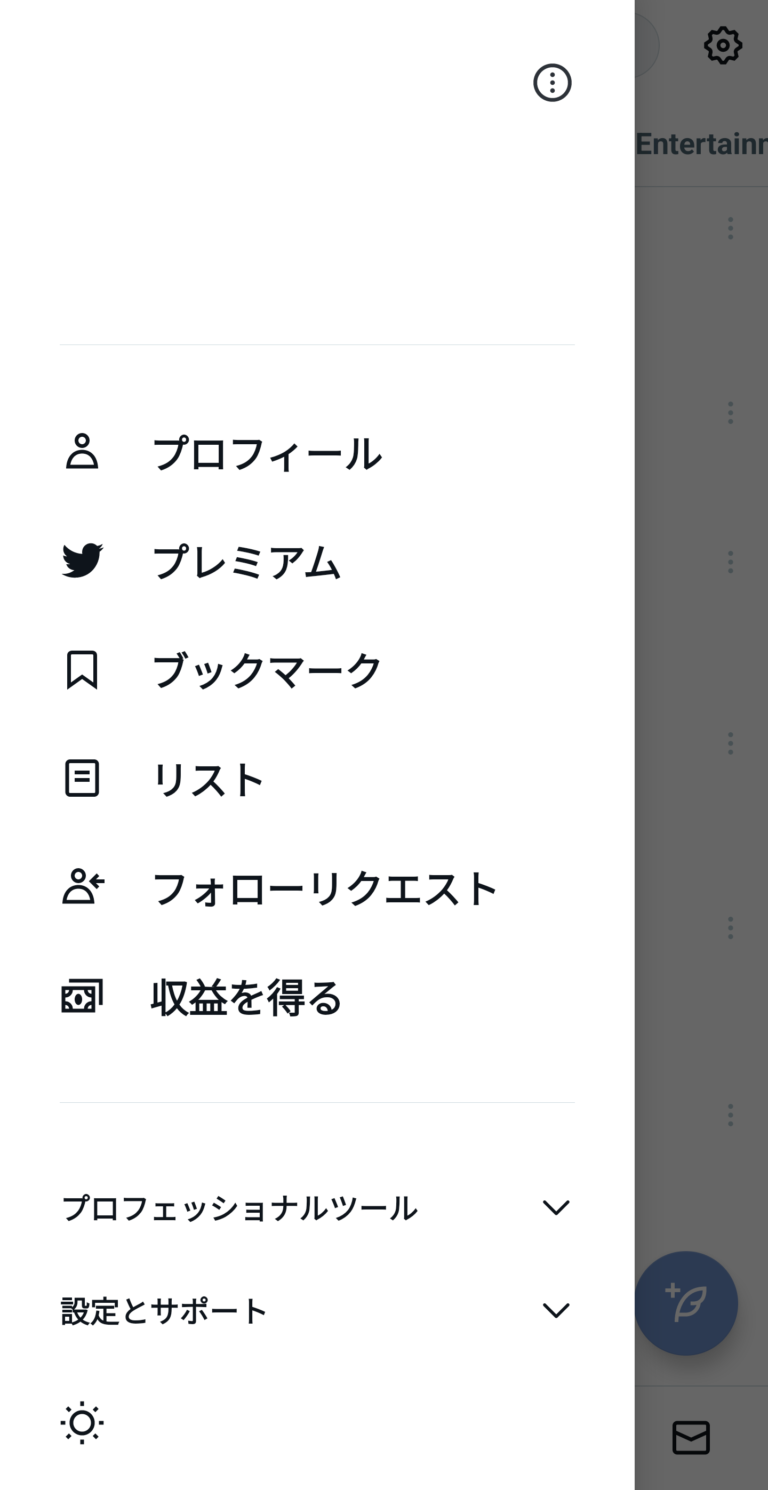
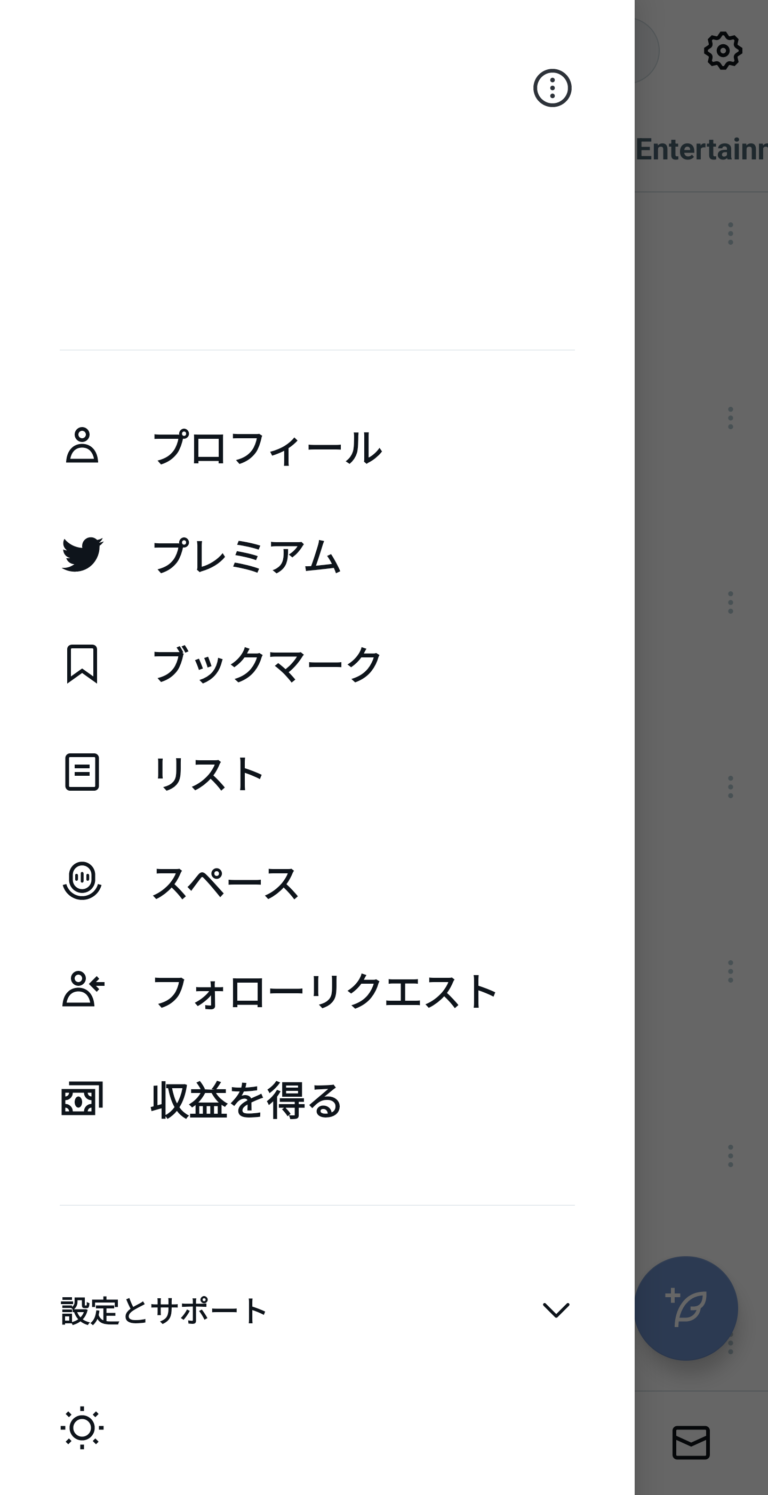
| 「スペース」の設定項目を消す | android_audio_spaces_dash_enabled | トグルスイッチ:オフ | before after |
| 「プロフェッショナルツール」の設定項目を消す | ads_companion_enebled | トグルスイッチ:オフ | before after |
| プロフィールページの「サブスク」タブを消す | creator_monetization_profile_subscription_tweets_tab_enabled | トグルスイッチ:オフ | before after |
| プロフィールページの「ハイライト」タブを消す | highlights_tweets_tab_ui_enabled | トグルスイッチ:オフ | before after |
| 返信を「トレンド」「新しい順」「いいねが多い」で並び替える | reply_sorting_enabled | トグルスイッチ:オン | before after |
| 「求人」の設定項目を消す | recruiting_android_job_tab | トグルスイッチ:オフ | before after |
| タイムラインとリプライに表示されるGoogleの広告を消す | ssp_ads_google_dsp_client_context_enabled ssp_ads_google_native_ad_enabled | トグルスイッチ:オフ | |
| 検索欄のプロモーショントレンドを消す | android_graphql_explore_enabled | トグルスイッチ:オフ | |
| メディアタブを消す | media_tab_enabled | トグルスイッチ:オフ | |
| プロフィールページの「記事」タブを消す | articles_timeline_profile_tab_enabled | トグルスイッチ:オフ |
その他
*2026年7月30日追記
Xバージョン12.5.0以降、X-Shimパッチの適用が不要になりましたので、関連する記述を削除しました。


コメント
お世話になります。
こちらの記事を元に試してみたところ、やっとTwitterを取り戻すことができました。
本当に有難うございます。
今後また機種変や経年変化でわからにことがあった際には参考にさせていただきます。
お気持ち程度ですがリストからお礼をお送りさせていただきました。
この度は本当に有難うございました。
どうもありがとうございます。
Twitter側の設定などが、日本語に設定しても英語のままなんですが
仕様ですか?
おそらくAPKMirrorでX 12.0.0-release.0をダウンロードされたかと思います。現時点でこのファイルには英語のリソースしか含まれていないため、表示言語が英語になっているのだと思われます。
代わりに次のいずれかの方法をお試しください。
・一つ前の「X 11.99.0-release.1」を利用する
・uptodownからファイルをダウンロードする
・APKMirrorのX 12.0.0-release.0に日本語のリソースが追加されるまで待つ
ダウングレードで解決しました
ありがとうございます!
はじめまして。
詳細な解説をありがとうございます。
ところで本日インストールをしましたが、ログインはできるものの、ツイートをタップするとクラッシュします。パッチが更新されるまで待ったほうが良いでしょうか。
パッチ選択時にMorhe Patchesの「Change package name」を選択して適用された可能性があります。このパッチが原因で投稿を開くとクラッシュするようです。これを選択せずに再パッチしてみてください。
なお、この問題はMorheの次期アップデートで修正されるようです。
https://github.com/MorpheApp/morphe-patches/pull/1847
早速の返信ありがとうございます。
再パッチして無事インストールできました!
改めて紹介と明快な解説をありがとうございます!
旧pikoでメッセージが使えなくなり、アップデートのためここに参考にきました。
しかしながら、同じ手順を踏んでも何回もトライしてもなぜかパッチ中にエラーが発生します。
エラーログは長いのでここに載せれませんが、原因として何が考えられるでしょうか?
AIでは、
Caused by: java.lang.IndexOutOfBoundsException: Index: 2, Size: 1
app.crimera.patches.twitter.misc.blockRedirectToXLite.BlockRedirectingToXLitePatchKt
が原因とされ、BlockRedirectToXLitePatchを無効にしたらまた次は別の物が問題となり進めません。
すみませんが分かりません。手元の端末で再パッチしましたが何も問題ありませんでした。推奨のバージョンのAPK(未パッチ)をダウンロードしているか、推奨のパッチを正しく選択しているかを確認してください。Morpheを再インストールしたり、APKのバージョンを色々変えてみたりするのも手です。
よろしければ参考までに使用されたXのファイルのバージョンとダウンロード元、Morphe、PikoおよびX Shimのバージョンを教えてください。
はじめまして チャットが承認できなくなり アプリのアップデートを求められるようになり Telegramのpikoチャンネルを参考にしても解決出来ませんでした こちらで直接パッチすることができること知り無事チャットも承認出来ました バージョン Morphe1.35.0 Piko3.7.0 Shim1.7.0 Xファイル12.2.0です デバイスのバッテリーセーバーが悪さするらしく初回はパッチエラーとなりましたがoffにすることでパッチすることが出来ました 貴重な解説ありがとうございます
手順どおりインストールしてみました。
v12.7.1-release.0
このバージョンは古いバージョンになるのでしょ
しかし、以下のメッセージが表示されるようになりました。Googleプレイストアが表示されます。
このアプリは旧バージョンのため利用できません。
現在ご利用のアプリバージョンはサポートされていないため、まもなく廃止されます。最新の機能とコンテンツを利用するには、すぐに最新バージョンにアップデートしてください。
今すぐ更新する
一部のユーザーに同じメッセージが表示されているようです。開発者の対応をお待ちください。
ありがとうございます。安定版が出るまではなかなか動作の不具合が出るのかなと思っていますが、coconutさんに聞いてばかりなので自分でも学習しながら利用していきたいと思っています。お手数ですが引き続きよろしくお願いします。
v3.9.0-dev.9にて、更新通知をブロックするパッチが追加されました。Morpheのホーム画面左下にあるファイルのアイコンから「Piko」をタップし、「プレリリース版のパッチを使用」のトグルスイッチをオンにすることでdev版のパッチを適用できます。お試しください。
いつもありがとうございます。
本日12.7.1に更新した所、下部のメニューバーを固定する項目が消えたように思いますが、なくなったのでしょうか?
(TLを下にスクロールすると下部のメニューバーが隠れてしまうのが嫌だったのでこちらを導入しておりました、残念です)
下記の機能フラグを試してください。変わらなければ設定→アクセシビリティ、表示、言語→アクセシビリティと進んで「動きを減らす」のトグルスイッチのオン・オフを切り替えてみてください。
https://pfbcoconut.com/2026/06/17/twitter-x-piko/#toc8
ありがとうございます、、!解決いたしました!!